在日常生活中,我们有时可能需要调整手机的网络连接状态,以改善上网体验或解决特定网络问题。网络上流传着各种第三方工具,但其中不少存在安全隐患。今天,我们将为大家介绍两种通过华为手机官方设置调整网络标识的安全方法。
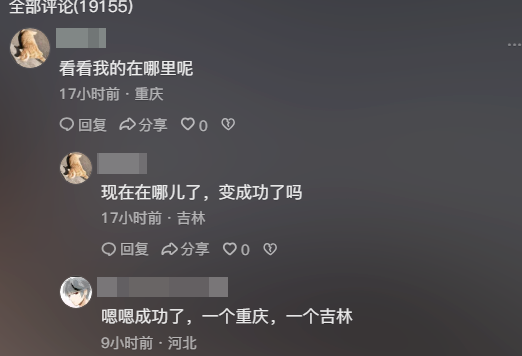
为什么使用非官方工具存在风险?
在了解正确方法之前,我们先明确为什么要避免使用来路不明的网络工具:
- 隐私泄露隐患:许多工具要求过度权限,可能获取通讯录、短信、相册等敏感信息
- 财产安全风险:可能监控您的支付行为、窃取账户密码
- 设备安全风险:可能携带恶意程序,导致设备异常、数据损坏
- 法律合规风险:部分功能可能不符合国家网络安全管理规定
方法一、通过重启网络连接刷新网络标识(最简便)
这是最安全、最直接的方法,适用于需要刷新移动网络标识的情况:
操作步骤:
- 从屏幕顶部下滑,打开快捷设置面板
- 点击“飞行模式”图标,开启该功能
- 等待15-20秒后,再次点击“飞行模式”图标关闭
- 您的设备将重新连接网络,网络标识通常会更新
对于更彻底的重置:
- 进入“设置” > “系统和更新” > “重置”
- 选择“还原网络设置”
- 按照提示操作后,所有网络设置将恢复出厂状态
- 重新连接Wi-Fi或移动网络
此方法优点:
- 完全使用华为官方功能
- 无任何隐私风险
- 操作简单快捷
- 适用于大多数日常需求
方法二、调整Wi-Fi网络连接设置(适用于固定场所)
当您连接Wi-Fi网络时,可以在局域网范围内调整设备标识:
操作步骤:
- 进入“设置” > “WLAN”
- 长按已连接的网络名称,选择“修改网络”
- 点击“显示高级选项”
- 将IP设置从“DHCP”改为“静态”
- 在“IP地址”栏中,您可以修改最后一段数字(如192.168.1.100改为192.168.1.150)
- 确保其他设置与原来一致,点击“保存”
注意事项:
- 此方法仅改变您在局域网内的设备标识
- 需要基本的网络知识,建议在熟悉网络环境的情况下操作
- 如果设置错误可能导致无法上网,此时只需重新选择“DHCP”即可恢复
了解网络标识的基础知识
为了更好地理解上述操作,我们简单说明几个概念:
- 移动网络标识:由您的运营商动态分配,每次重新连接都可能变化
- 局域网标识:在Wi-Fi环境下,路由器为您的设备分配的本地标识
- 公共网络标识:这是您在互联网上的主要标识,通常由运营商管理
重要安全提醒
- 合法合规使用网络:所有网络操作必须遵守国家法律法规,用于合法正当用途
- 保护个人信息安全:不安装来源不明的应用,不授权不必要的权限
- 官方渠道最可靠:华为官方提供的设置功能已经能够满足绝大多数正常需求
- 识别风险软件:警惕声称能“突破限制”、“完全匿名”的应用程序
- 运营商服务:如有特殊需求,可咨询您的网络运营商了解合法合规的解决方案
常见问题解答
Q:我需要频繁更换网络标识怎么办?
A:对于合法合规的日常使用,华为官方功能完全足够。如有特殊业务需求,建议联系您的网络服务商咨询专业解决方案。
Q:修改设置后网速变慢怎么办?
A:请恢复默认设置,大多数情况下选择“自动获取”(DHCP)是最佳选择。
Q:为什么有时网络标识会自动变化?
A:这是正常现象,特别是移动网络和公共Wi-Fi环境下,网络服务商会动态分配资源。
网络世界给我们带来了巨大便利,同时也需要我们提高安全意识。华为手机自带的网络设置功能已经能够满足绝大多数用户合法、合规的网络使用需求。
通过官方安全的方法管理网络连接,既能保护个人隐私和设备安全,也能享受稳定可靠的网络服务。让我们共同维护清朗网络空间,做理性、负责任的网络公民。
如果您在使用华为手机上网过程中遇到其他问题,欢迎关注华为官方客服渠道获取最权威的解答和支持。