软路由硬改IP地址的详细指南
在家庭或小型办公网络环境中,软路由凭借其灵活性和可定制性,成为管理网络流量、配置防火墙及调整IP地址的常用工具。本文将详细介绍如何在软路由上进行IP地址的硬改操作,涵盖从前期准备到设置完成的全流程,并附上注意事项,帮助你高效完成网络配置。
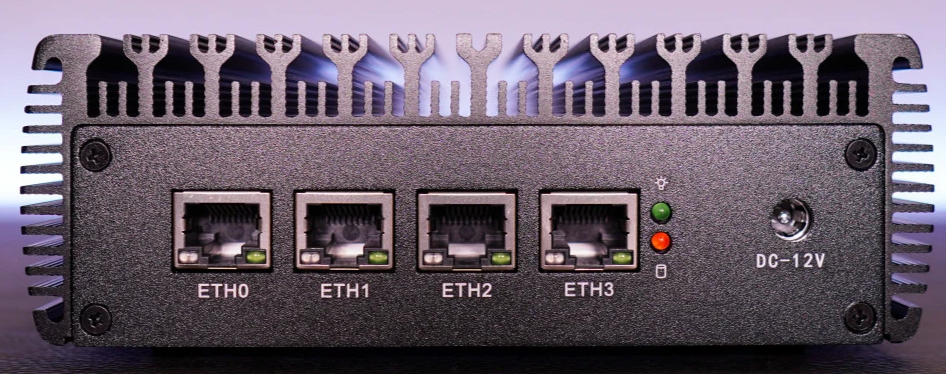
一、软路由与IP地址基础简介
软路由是基于通用硬件设备(如普通电脑或嵌入式设备)搭载路由软件所形成的网络路由方案。IP地址作为网络内设备的唯一标识,通常由管理员设定。在某些情况下,手动更改软路由的IP地址是必要的,例如适应网络结构调整或解决地址冲突问题。
二、检查现有网络配置
在修改IP地址前,需先明确当前的网络状态。按以下方法查看软路由现有IP设置:
- 登录管理后台
打开浏览器,输入软路由当前的管理地址(常见如192.168.1.1),使用管理员账号密码登录。 - 查看网络信息
进入管理界面后,找到“网络设置”“接口设置”或类似选项,记录当前的IP地址、子网掩码等参数。
三、硬改IP地址操作步骤
- 选定新IP地址
新IP应位于同一子网内,且不能与现有设备地址冲突。例如原IP为192.168.1.1,可改为192.168.1.2。 - 进入网络配置页面
在管理面板中导航至网络设置或LAN口设置,找到需要修改的网络接口。 - 修改IP地址信息
在对应输入框中填写新IP与子网掩码,保存设置。部分系统需重启软路由才能生效。 - 使用新IP重新接入
更改完成后,在浏览器中输入新IP地址,检查是否能正常访问管理界面。
四、调整DHCP设置(如需)
若软路由开启了DHCP服务,应同步更新地址池,防止新旧IP产生分配冲突:
- 进入DHCP配置页面,查看现有地址分配范围。
- 根据新设的静态IP,调整DHCP地址池,确保不包含该静态地址。

五、测试修改结果
完成配置后,验证新IP是否生效:
- 执行ping测试
在命令行中输入ping 新IP地址(例如ping 192.168.1.2),观察是否正常响应。 - 确认管理界面可访问
通过浏览器访问新IP,确保能顺利加载软路由管理页面。
注意事项:
- 修改前务必备份原IP设置,方便需要时还原。
- 新IP需确保未与其他网络设备冲突。
- 修改后,依赖原IP的服务或设备需相应更新配置。
通过以上步骤,你可以顺利完成软路由IP地址的硬改操作。无论是应对网络拓扑变更,还是处理IP冲突,本指南都能帮助你更从容地进行网络管理。如有更多软路由配置疑问,可持续关注相关网络管理技巧分享。