作为一名博主或网络爱好者,你是否遇到过这样的困扰:需要远程访问家里的NAS、搭建一个稳定的网络打印机,或者运行一个需要固定地址的服务器?这时,动态获取的IP地址就显得力不从心了。解决方案就是——使用静态IP地址。
本文将用最通俗易懂的方式,手把手教你静态IP地址怎么填写,让你轻松搞定网络设置。
一、什么是静态IP地址?它与动态IP有何不同?
在了解如何填写之前,我们首先要明白什么是静态IP。
- 动态IP地址: 这是绝大多数家庭网络的默认方式。你的路由器会自动从网络服务商那里获取一个IP地址,但这个地址可能会定期变化(比如重启路由器后)。就像酒店的房间号,每次入住可能都不同。
- 静态IP地址: 顾名思义,它是一个固定不变的IP地址。你需要手动输入并绑定到你的设备上。这就像你家的门牌号,是固定且唯一的,方便他人准确找到。
适用场景: 搭建网站服务器、网络监控摄像头、文件共享服务器(如NAS)、网络打印机等需要稳定连接的设备。
二、填写静态IP地址前的准备工作
在开始填写之前,你需要准备好以下关键信息。这些信息通常可以从你当前的路由器或网络设置中获取。
- 本机当前的网络信息(用于参考)
- 路由器的管理地址(通常是
192.168.1.1或192.168.0.1) - 一个未被占用的IP地址(核心步骤)
如何找到一个可用的静态IP?
一个简单可靠的方法是,查看你路由器DHCP服务分配的地址范围。例如,路由器的DHCP范围是 192.168.1.100 到 192.168.1.199,那么你可以选择一个在这个范围之外的地址,比如 192.168.1.50,这样能有效避免IP冲突。
三、手把手教程:静态IP地址填写步骤(以Windows系统为例)
不同操作系统的设置界面略有不同,但核心原理相通。我们以最常见的Windows 10/11为例。
第一步:打开网络和Internet设置
- 在桌面右下角找到网络图标(小电脑或Wi-Fi信号),右键点击它。
- 选择“打开“网络和Internet”设置”。
第二步:进入适配器选项
- 在弹出的设置窗口中,找到并点击“更改适配器选项”。
第三步:选择网络连接
- 你会看到代表你网络连接的图标(“以太网”代表有线,“WLAN”代表无线)。
- 右键点击你正在使用的网络连接,选择“属性”。
第四步:选择Internet协议版本4
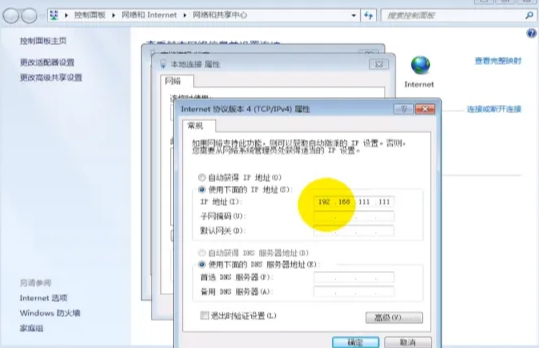
- 在属性列表中,找到并双击“Internet协议版本4 (TCP/IPv4)”。
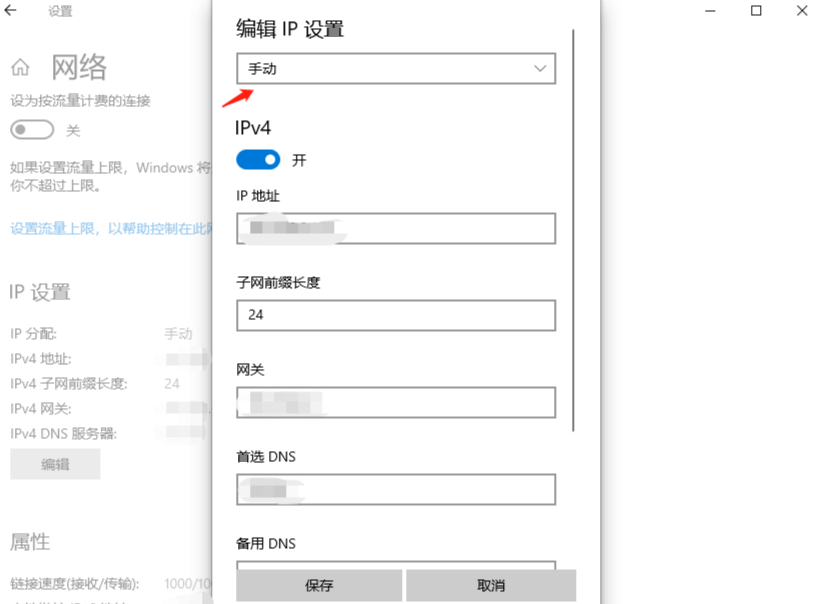
第五步:手动填写静态IP信息
这是最关键的一步!在弹出的窗口中:
- 选择“使用下面的IP地址”和“使用下面的DNS服务器地址”。
- 开始填写信息:
- IP地址: 填写你规划好的、未被占用的固定地址,例如
192.168.1.50。 - 子网掩码: 通常系统会自动填充,最常见的是
255.255.255.0。 - 默认网关: 这里填写你路由器的管理地址,例如
192.168.1.1。 - 首选DNS服务器: 可以填写你的路由器地址(如
192.168.1.1),或者使用公共DNS,例如国内用户常用的114.114.114.114,稳定性很好。 - 备用DNS服务器: 可以填写另一个公共DNS,如
8.8.8.8或114.114.115.115。
- IP地址: 填写你规划好的、未被占用的固定地址,例如
第六步:确认并测试
- 点击“确定”保存所有设置。
- 打开浏览器,尝试访问一个网站,如果能正常访问,说明设置成功。
四、常见问题与解决方案
Q1:设置完后无法上网了怎么办?
- 检查IP冲突: 你填写的IP可能已被其他设备占用。尝试更换一个更靠前或更靠后的IP地址。
- 核对网关和DNS: 确保默认网关填写正确(必须是你的路由器地址),DNS服务器也填写无误。
Q2:子网掩码总是填不对?
绝大多数家庭和小型企业网络的子网掩码都是 255.255.255.0,直接使用这个即可。
Q3:想改回自动获取IP怎么办?
很简单,只需回到“Internet协议版本4 (TCP/IPv4)”属性窗口,重新选择“自动获得IP地址”和“自动获得DNS服务器地址”即可。
为特定设备设置静态IP地址是一项非常实用的网络技能。通过以上详细的步骤,你可以轻松掌握静态IP地址怎么填写。记住核心要点:选择一个局域网内唯一且不在DHCP分配范围内的IP地址,并正确填写网关和DNS。
希望这篇教程能帮助你更好地管理自己的网络设备。如果你在设置过程中遇到任何其他问题,欢迎在评论区留言讨论!