用过ios或者是没用过ios系统的,对于ios这套系统都有一个一致的评价那就是ios的系统相对封闭。
对于ios的网络设置这一块更是觉得像是一座密不透风的“围城”,管理严格、没有操作空间、找不到设置…
其实这是一种错误的看法,能得出这种结论的用户,只能说会用手机,但不会用ios这个操作系统。
一、常识普及
说是ios管理严格呢,倒不如说是现在的用户习惯驱动手机厂商为了迎合用户习惯而将这个设置入口放置在比较深的层级中,这样才导致大家不容易找到。
因为绝大多数用户对于网络是不够了解的,那么自动获取ip地址和DNS就是最优解,而且还能提升网络的稳定性。
二、如何修改iPhone的ip地址?
第一步:进入Wi-Fi设置
打开「设置」-「无线局域网」,找到你当前已连接并想要修改的Wi-Fi网络,点击右侧的 “i” 信息图标。
第二步:配置IP地址
在当前的网络设置页面,找到「配置IP」这一选项,默认通常是「自动」。点击进入。
第三步:选择手动,并填写信息
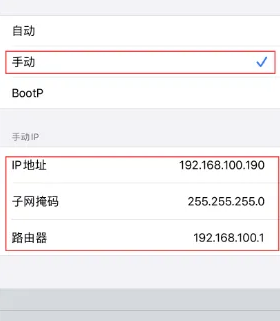
点击后,选择「手动」选项。
这时,下方会展开几个需要你填写的字段:
IP地址:这是最关键的一步。你需要输入一个在当前Wi-Fi网络下可用的IP地址。通常,你可以在路由器分配的范围内修改最后一位数字。例如,路由器的IP是192.168.1.1,你的手机当前IP是192.168.1.105,那么你可以尝试将其修改为192.168.1.xxx(xxx可以是2-254之间,且未被其他设备占用的数字)。
子网掩码:这个通常不需要改动,绝大多数家庭网络都是255.255.255.0。
路由器:这里填写你路由器的网关地址,通常就是192.168.1.1或192.168.0.1等,与你之前自动获取时显示的一致。
看到下图界面时就成功了。
如果觉得这个方法比较困难的话,那么我这里还有一个邪修的法子,这里我们要用到一个工具,打开工具的界面基本上大家都能懂怎么用了,我这里就不过多赘述,直接给大家展示在抖音上的效果。

看,就是这么简单!这个被大多数人忽略的“手动配置IP”功能,其实是iOS留给用户的一个小巧而强大的网络管理后门。它能帮你解决不少实际遇到的网络小麻烦,让你的iPhone上网体验更加得心应手。